
Voeg je accommodatie toe. Maak je gids. Ontvang je gasten.
De begeleide inrichting brengt je van de basisgegevens naar een gids die je met gasten kunt delen.
Zo werkt het
-
1. Stel je accommodatie voor.
Vul de naam en het type in en voeg locatie, omgeving en voorzieningen toe. Zo leg je de basis voor de informatie die gasten nodig hebben.
-
2. Bereid inhoud en talen voor.
Voeg een welkom, aankomstinformatie, praktische details, vertrek en aanbevelingen toe. Gebruik AI-hulp voor teksten en vertalingen en controleer alle gegevens voordat je publiceert.
-
3. Kies de vormgeving en controleer het voorbeeld.
Voeg een omslagfoto, eventueel je logo en de gekozen vormgeving toe. Controleer teksten, afbeeldingen en links in het voorbeeld.
-
4. Publiceer en deel.
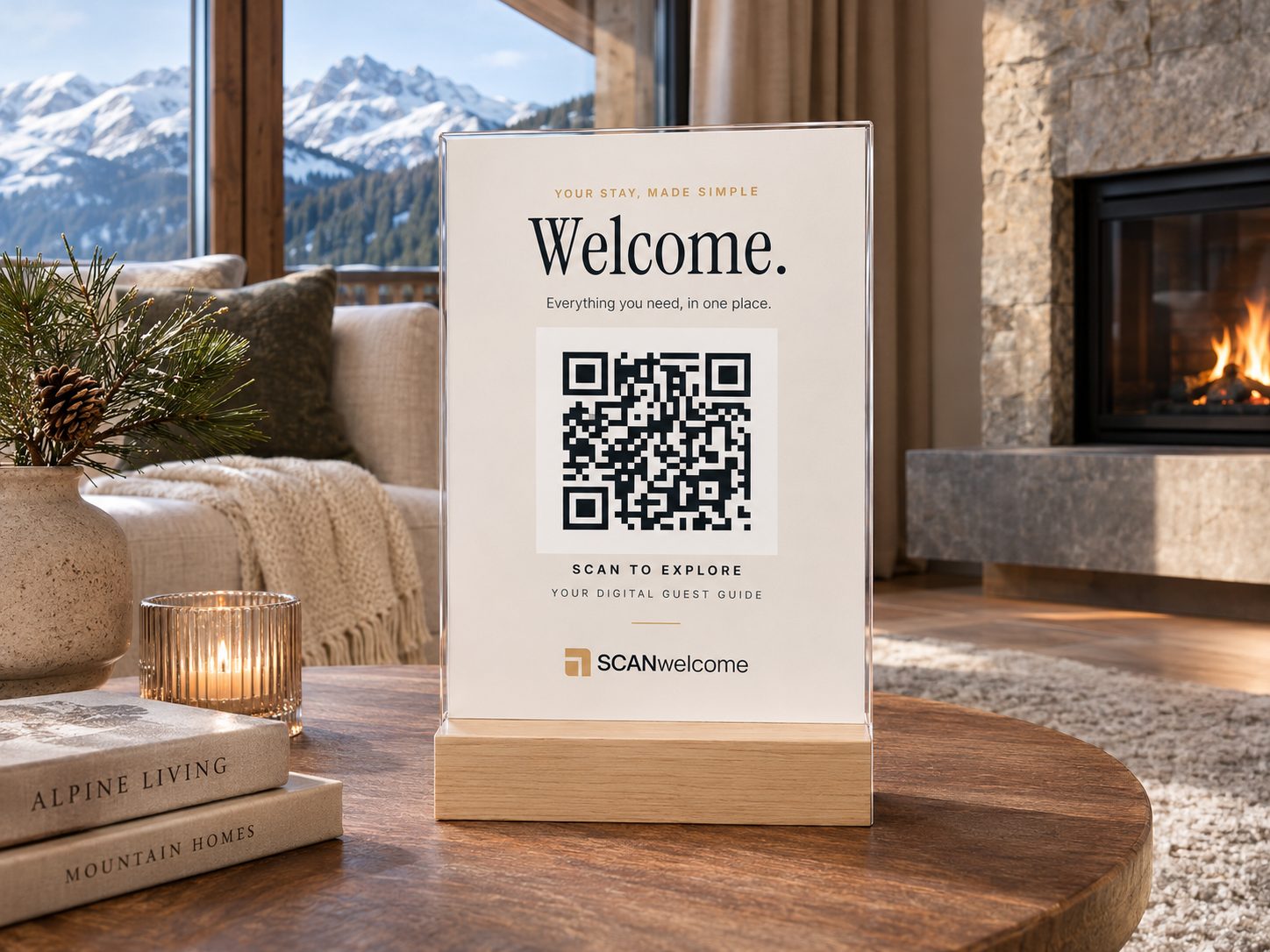
Publiceer de gids zodra aan de publicatievoorwaarden is voldaan. Stuur de link voor aankomst en plaats de QR-code op een toegankelijke plek in de accommodatie.
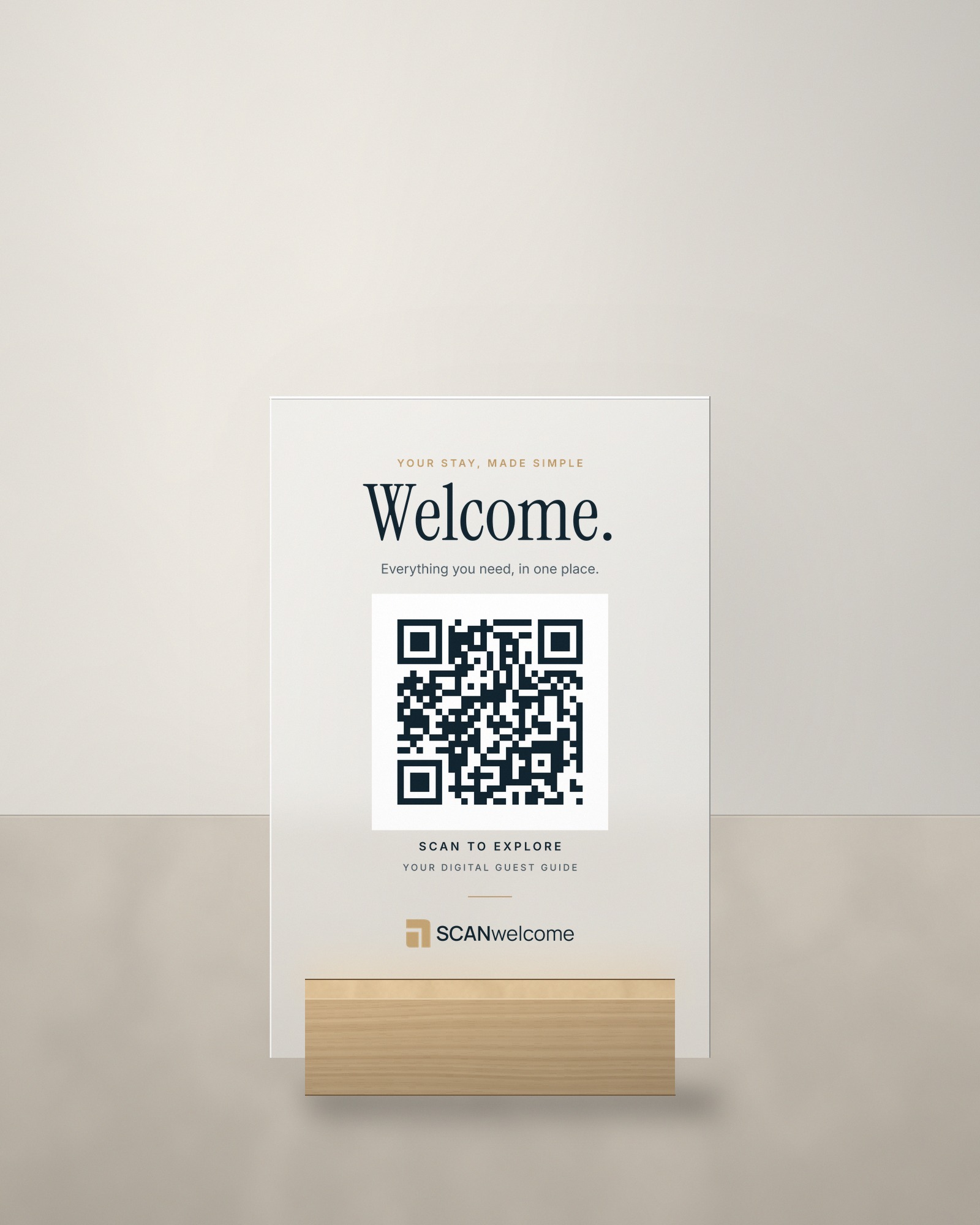
Plaats je QR-code in de accommodatie.
Gebruik het vormgegeven sjabloon als herkenbare toegang tot de gastengids.
-
Download je QR-code
Selecteer de accommodatie in je dashboard en download de bijbehorende QR-code.
-
Pas het sjabloon aan
Download het PDF- of SVG-sjabloon en vervang de voorbeeldcode door je eigen QR-code. Bewerk het zelf of stuur beide bestanden naar je drukkerij.
-
Controleer en druk af
Behoud de verhoudingen van de code en de vrije witte rand eromheen. Controleer of de juiste gids opent voordat je laat drukken en kies daarna de afdruk en een geschikte standaard.
Download de PDF- en SVG-sjablonen en de QR-code van je accommodatie in de app na het inloggen.
Open de QR-code van je accommodatieInformatie verandert. De toegang blijft hetzelfde.
Na het bewerken en publiceren openen gasten de informatie via de bestaande link. Voor inhoudelijke wijzigingen hoef je de QR-code niet opnieuw te laten drukken.